إذا كنت ترغب في تثبيت ويندوز 11 أو الترقية إليه، فستحتاج أولًا إلى تنزيل ملف ISO، وتتوفر لذلك عدة طرق. أسهلها التنزيل مباشرةً من موقع مايكروسوفت الرسمي. وهناك خيار آخر هو أداة إنشاء الوسائط (Media Creation Tool) التي ترشدك خطوة بخطوة وتتيح لك إنشاء وسائط التثبيت المطلوبة.
ويحتوي ملف ISO على جميع الملفات اللازمة لتثبيت نظام التشغيل. وتفيد هذه الصيغة بوجه خاص إذا كنت تنوي تثبيت ويندوز 11 على جهاز افتراضي، أو إنشاء وحدة USB قابلة للإقلاع لإجراء تثبيت جديد للويندوز، أو حتى تحميل الملف مباشرةً في مستكشف الملفات لإجراء الترقية دون مسح بياناتك.
تنزيل وتثبيت ويندوز 11 من موقع مايكروسوفت
لتنزيل ملف ISO الخاص بويندوز 11 مباشرةً من موقع مايكروسوفت، اتبع الخطوات التالية:
1. افتح موقع مايكروسوفت (Download Windows 11).
2. في قسم «تنزيل صورة قرص ويندوز 11 (ISO) للأجهزة ذات المعالج x64»، اختر Windows 11.
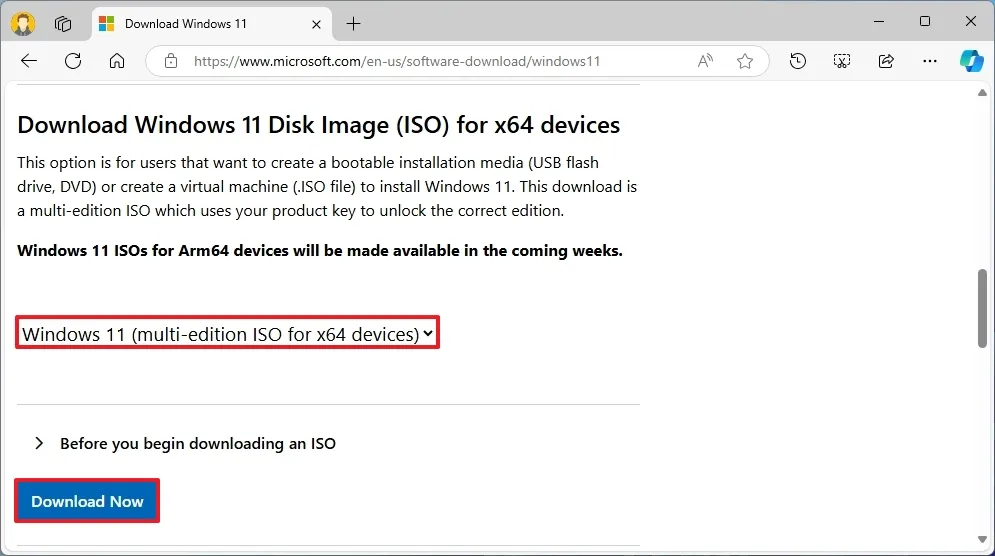
3. انقر على زر التنزيل (Download).
4. اختر لغة التثبيت.
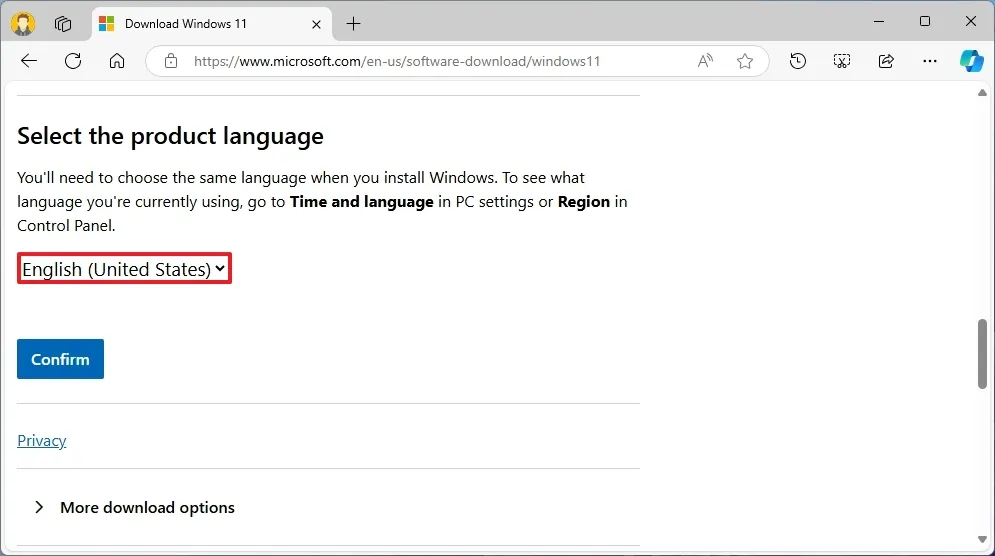
5. انقر على زر التأكيد (Confirm).
6. انقر على زر 64-bit Download لحفظ ملف ISO على جهازك.
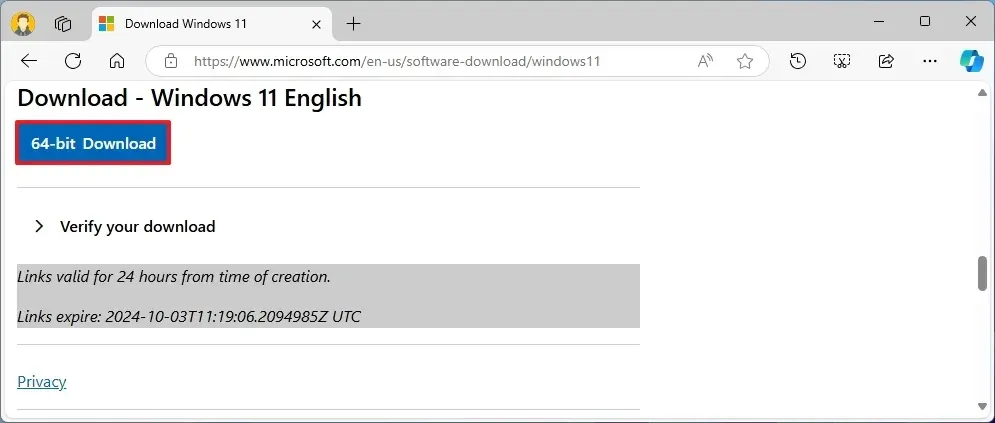
بعد إكمال هذه الخطوات، سيُنزَّل ملف الصورة إلى جهازك، ويمكنك استخدامه لإنشاء وسائط تثبيت قابلة للإقلاع أو لتثبيت النظام على جهاز افتراضي. كما يمكنك استخدام أمر في PowerShell للتحقق من سلامة الملف.
تنزيل ويندوز 11 ISO باستخدام أداة إنشاء الوسائط
لتنزيل ملف ISO لويندوز 11 باستخدام أداة إنشاء الوسائط (Media Creation Tool)، اتبع الخطوات التالية:
1. افتح موقع مايكروسوفت.
2. انقر على زر Download tool now الموجود ضمن قسم «إنشاء وسائط تثبيت ويندوز 11» (Create Windows 11 installation media).
3. انقر نقرًا مزدوجًا على الملف MediaCreationToolW11.exe لتشغيل الأداة.
4. انقر على زر قبول (Accept).
5. انقر على زر التالي (Next).
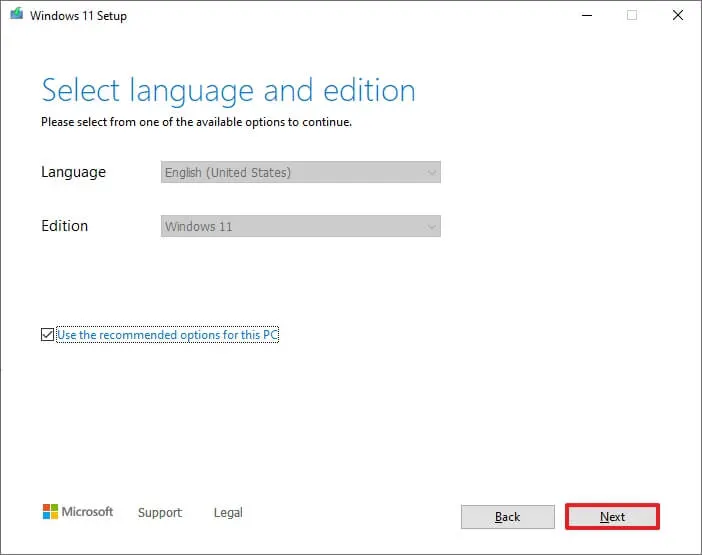
6. اختر خيار ملف ISO (ISO file).
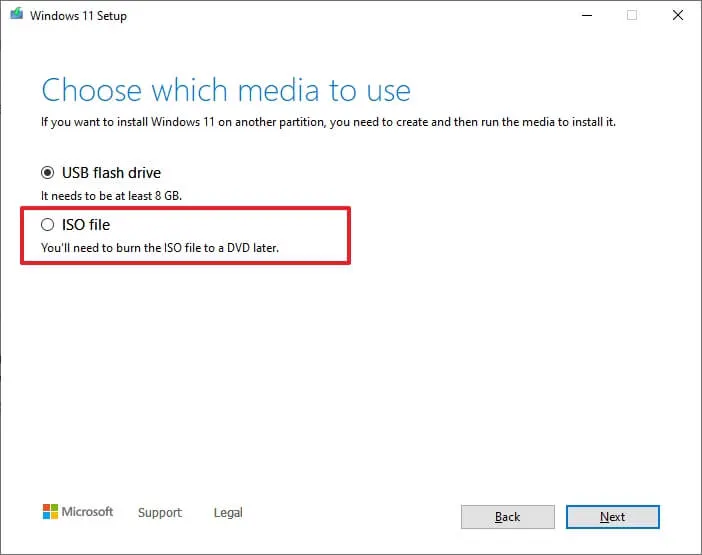
7. انقر على زر التالي (Next).
8. حدّد المكان الذي تريد حفظ ملف ISO فيه.
9. أكّد اسم الملف، على سبيل المثال: Windows_11_ISO.
10. انقر على زر حفظ (Save).
11. انقر على زر إنهاء (Finish).
بعد إكمال هذه الخطوات، سوف تبدأ الأداة بتنزيل الملفات اللازمة وتنشئ ملف ISO لويندوز 11.
اقرأ أيضًا:
إصلاح مشاكل بدء التشغيل ويندوز 11: الدليل الشامل
تنزيل ملف ISO لويندوز 11 لمعمارية ARM64
إذا كان لديك جهاز Copilot+ PC يعمل بمعالج Qualcomm Snapdragon، فعليك تنزيل ملف ISO مخصص لمعمارية ARM.
لتنزيل ملف ISO الخاص بويندوز 11 لمعمارية arm64، اتبع الخطوات التالية:
1. افتح موقع مايكروسوفت (Download Windows 11).
2. اختر خيار Windows 11 (multi-edition ISO for Arm64) ضمن قسم «تنزيل صورة قرص ويندوز 11 (ISO) للأجهزة المعتمدة على Arm64» (Download Windows 11 Disk Image (ISO) for Arm64-based PCs).
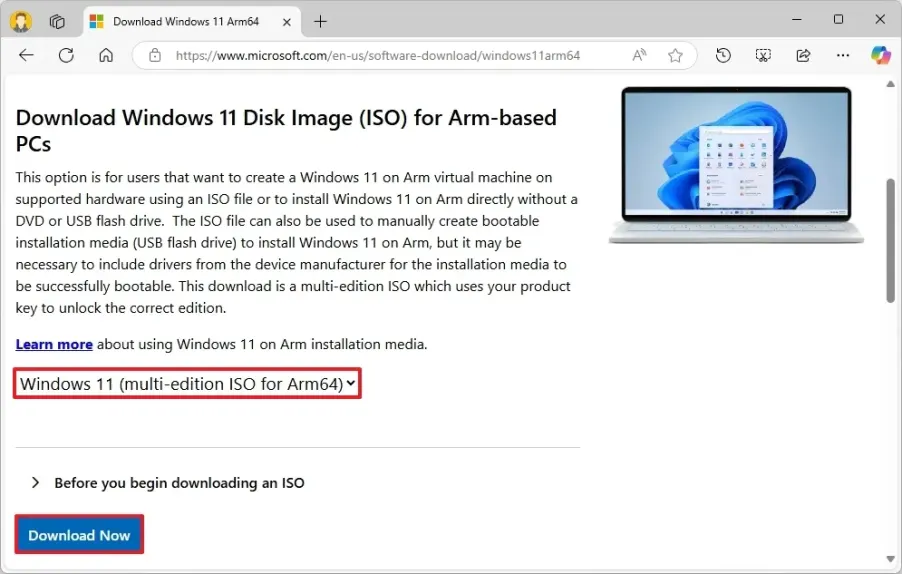
3. انقر على زر التنزيل (Download).
4. اختر لغة التثبيت.
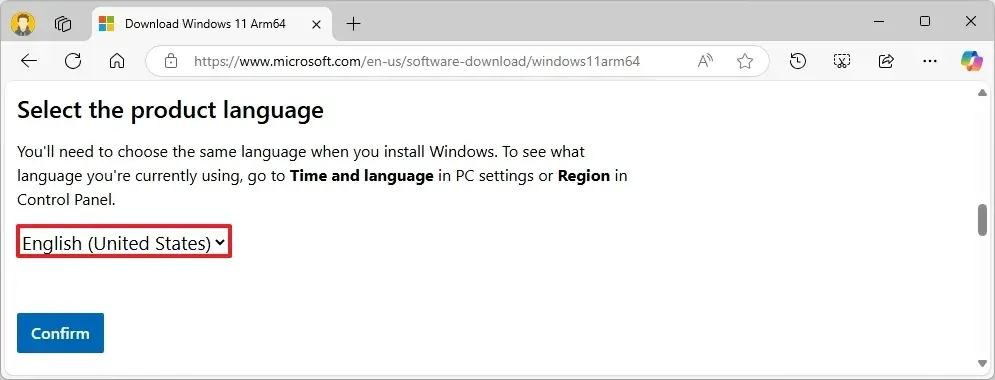
5. انقر على زر التأكيد (Confirm).
6. انقر على زر Download لحفظ ملف ISO الخاص بالإصدار 26H2 على جهازك.
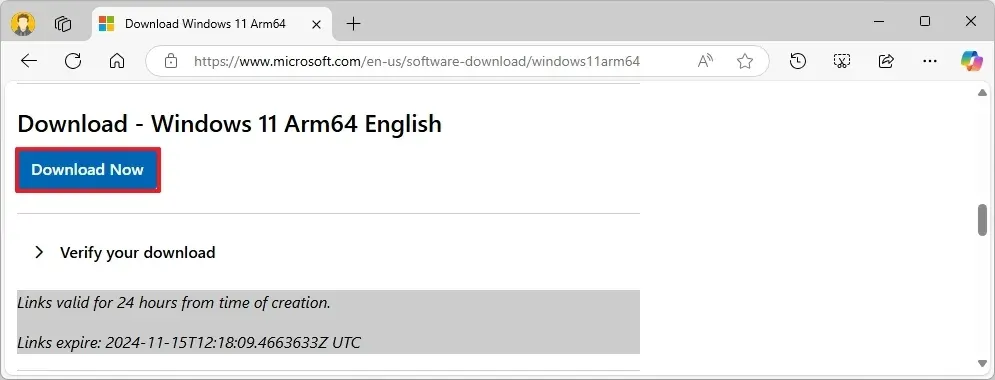
بعد تنزيل ملف ISO، يمكنك إنشاء وحدة USB قابلة للإقلاع أو تحميله على جهاز افتراضي لمتابعة عملية الإعداد.